segunda-feira, 1 de julho de 2019

Ordenação das atividades


Ficou mais simples organizar suas atividades com apenas alguns cliques.

Ao acessar o sub-menu "Gestão de Atividades", toda lista contém um menu de opções, ao clicar nesse menu, será exibido duas opções: Editar Área e Ordenar por..., basta selecionar a segunda opção.

Logo depois será possível organizar as atividades por:

  • Título
  • Data de início
  • Data de fim
  • Data de criação


1º Submenu - Gestão de Atividades e Opções

2º Opção de Ordenar por...

3º Selecionar a ordenação


Qualquer dúvida ou sugestão não deixe de entrar em contato.

comercial@9hands.com.br
Equipe 9hands Solutions

quarta-feira, 26 de junho de 2019

Saindo de um canvas


Normalmente temos uma série de canvas de projetos e de negócios compartilhados com nosso usuário.

Mas em determinado momento fomos alocados em outros projetos, mas ainda estamos com acesso ao antigo projeto.

Agora é possível sair do canvas que não fazemos mais parte, basta seguir os passos:

1. Entrar na tela de listagem;
2. Selecionar o canvas desejado;
3. Clicar na opção "Sair do Canvas";
4. Clicar no botão "Confirmar" do popup de confirmação.


Qualquer dúvida ou sugestão não deixe de entrar em contato.

comercial@9hands.com.br

Equipe 9hands Solutions

segunda-feira, 17 de junho de 2019

Compartilhamento público do Projeto


O compartilhamento com permissão apenas de visualização do canvas agora está mais fácil!

Agora sempre está visível o botão dentro do projeto para habilitar ou desabilitar essa opção.


Ao clicar no submenu do lado esquerdo "Link Público", será aberto um popup onde permitirá selecionar a opção "SIM", para gerar um link público do seu projeto.

Assim qualquer pessoa com esse link poderá ter acesso ao seu canvas para visualização dos cards.
Também é possível escolher quais áreas devem mostrar as informações.

Dando a liberdade para o gerente de projeto mostrar as informações para seu cliente ou parceiro no momento desejado.

Qualquer dúvida ou sugestão não deixe de entrar em contato.

comercial@9hands.com.br

Equipe 9hands Solutions

quarta-feira, 22 de maio de 2019

Gestão Financeira dos Projetos


Agora o ProjectCanvas conta com um novo módulo para te ajudar na gestão financeira dos seus projetos.


Um novo submenu dentro de cada projeto, vai permitir os usuários a realizar lançamentos financeiros do tipo Custos Diretos, Custos Indiretos e Faturamento.


Dando uma visibilidade sobre as entradas e saídas financeiras que o projeto vai gerar durante sua execução.


Listagem dos lançamentos financeiros


Indicador na dashboard

Para mais informações acesse o tutorial:
https://projectcanvasonline.blogspot.com/p/gestao-financeira.html

Qualquer dúvida ou sugestão não deixe de entrar em contato.

comercial@9hands.com.br

Equipe 9hands Solutions

terça-feira, 23 de abril de 2019

Campos adicionais nas Áreas


Visando deixar mais dinâmico o canvas, agora é possível selecionar campos adicionais para controle de valores ou datas.

Ao criar uma nova área, basta selecionar qual tipo de informação adicional deseja que os cards dessa nova área tenham.


Após a cadastro da área, o cadastro do card solicitará a informação conforme configuração.


Qualquer dúvida ou sugestão não deixe de entrar em contato.

comercial@9hands.com.br

Equipe 9hands Solutions

terça-feira, 9 de abril de 2019

Customização do Kanban


O Kanban ficou mais dinâmico, permitindo realizar alterações de suas áreas conforme a necessidade de cada projeto.


Sendo possível criar uma nova área, e re-organizar as áreas novas e existentes.

Dessa forma, pode-se criar uma área que represente atividades que estão no Backlog ou Impedidas ou qualquer outra classificação que faz sentido para seu projeto.

Nova área

Para adicionar nova área, basta clicar no botão "+" localizado no canto inferior direito:


Com o popup aberto basta informar o nome da área, limite de cards e ícone, depois clicar no botão "Confirmar".

Mover

Basta clicar sobre o cabeçalho da área, segurar com o botão esquerdo do mouse e arrastar para a posição desejada.


Alteração e Exclusão

Deve-se clicar no ícone de engrenagem no título da área, será aberto o popup com os dados para realizar a edição ou usar o botão de excluir no final do popup.

Alteração

Exclusão


Qualquer dúvida ou sugestão não deixe de entrar em contato.

comercial@9hands.com.br

Equipe 9hands Solutions

terça-feira, 19 de março de 2019

Adição de novas áreas no canvas

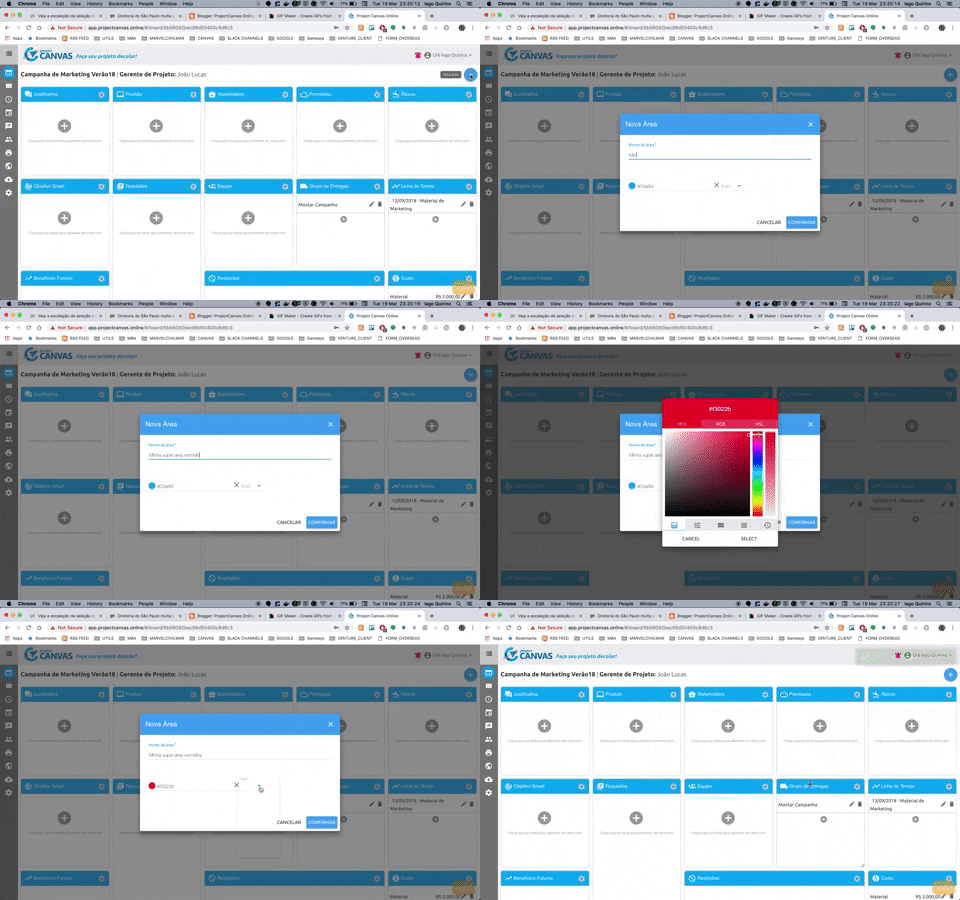
Uma nova atualização foi realizada no canvas, agora é possível adicionar novas áreas no board do canvas, tanto para o business canvas quanto para o project canvas.


Para adicionar uma nova área basta seguir os passos a seguir:


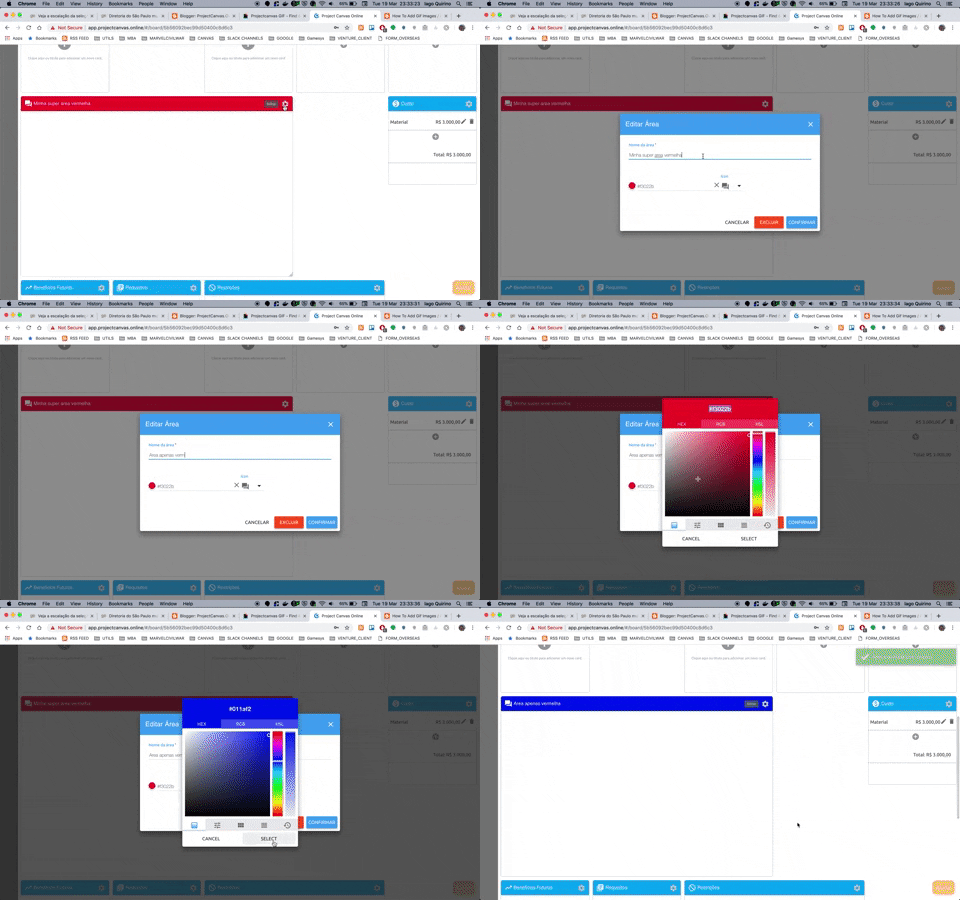
Com essa alteração você poderá usufruir de uma maior flexibilidade na hora de montar o seu canvas, além de:
  • Mover e mudar de lugar a sua área:
  • Redimensionar sua area:


As funcionalidades anteriores de renomear e mudar a cor continua normalmente 😀


Qualquer dúvida ou sugestão não deixe de entrar em contato.

comercial@9hands.com.br

Equipe 9hands Solutions

segunda-feira, 11 de março de 2019

Atualização na Dashboard

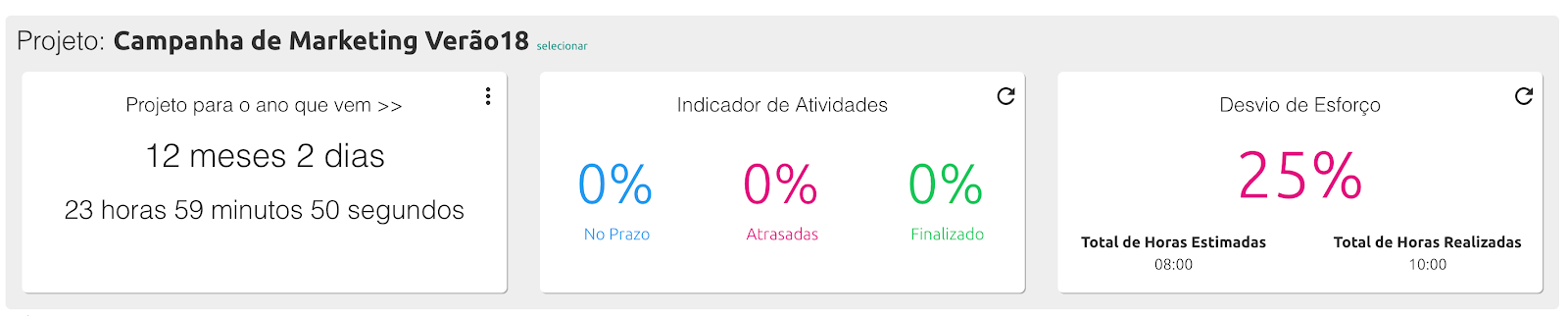
Uma nova atualização foi realizada na Dashboard, agora você terá mais detalhes sobre o que está acontecendo no seu projeto, por meio de indicadores de Atividades.


Como funciona?

Disponibilizamos 3 áreas sendo elas:
  • Uma área para adicionar uma data chave do seu projeto, compartilhando essa data chave para os demais membros do time.
  • Indicadores de Atividades demonstra de acordo com todas as atividades do projetos quantos % das atividades estão no prazo, atrasadas e finalizadas.
  • Indicador de Desvio de esforço, irá demonstrar o desvio que está ocorrendo com base nas horas estimadas X horas executadas de cada atividade do seu projeto.

Basta selecionar um projeto que deseja detalhar as informações, e continuar mantendo as horas e informações de cada atividade do projeto atualizado.

Qualquer dúvida ou sugestão não deixe de entrar em contato.

comercial@9hands.com.br
Equipe 9hands Solutions

domingo, 10 de março de 2019

Atividade atrasada no Kanban?


Uma nova atualização houve no quadro do Kanban, permitindo a identificação se uma atividade está atrasada ou não.

Como funciona?

Ao cadastrar uma atividade é possível informar a data de início e fim da atividade, ou seja, a duração para executar a atividade.


Cadastro de Atividade - Data de Início e Fim

Caso a data de fim seja menor que a data de hoje e a atividade não encontra-se como "Feito", será exibido um calendário em vermelho, deixando claro que a data de entrega da atividade já passou e ela ainda não foi terminada.


Atividades com Identificação de Atraso


Qualquer dúvida ou sugestão não deixe de entrar em contato.

comercial@9hands.com.br
Equipe 9hands Solutions

quarta-feira, 20 de fevereiro de 2019

Como está seu cronograma?


O cronograma deve sempre ser atualizado com o progresso do projeto, e deve-se monitorar as variações entre o realizado com o planejado. Para que seja possível gerenciar as mudanças ocorridas no planejado.

Sempre que for identificado algum desvio, é importante identificar a causa do desvio, tomar ações para correção e preventivas para não acontecer novamente.

Os desvios que mais ocorrem são relacionados: estimativas mal feitas, equipe do projeto desmotivada, equipe sem a capacitação adequada.

Lembre-se que para reduzir os desvios é necessário realizar o levantamento dos riscos do projeto no planejamento.

E ao ter certeza que um data de entrega não será cumprida conforme o planejado, é necessário avisar os stakeholders e informar o novo planejamento.

Conheça nosso Kanban eletrônico para gestão de atividades, para ajudar você a não perder as entregas planejadas.

Exemplo de Kanban com atividades de um Canvas


Veja mais detalhes em:
https://projectcanvasonline.blogspot.com/p/gerenciando-atividades-do-meu-projeto.html

Qualquer dúvida ou sugestão não deixe de entrar em contato.

comercial@9hands.com.br
Equipe 9hands Solutions

quinta-feira, 10 de janeiro de 2019

Identificação dos responsáveis no Kanban


O quadro Kanban passou por uma atualização e agora temos dois recursos novos, que são:


  • Identificação do Responsável
  • Filtro de busca dinâmico


Agora os cards de atividade são demonstrado com a identificação do responsável pela atividade, caso tenha sido selecionado, segue imagem abaixo:

Identificação dos responsáveis


Também foi adicionado um filtro dinâmico, onde que ao digitar parte do título da atividade ou nome do responsável ou parte da descrição completa, as atividades são filtradas automaticamente no quadro.

Filtro dinâmico das atividades


Essas melhorias aplicam-se tanto na exibição do Kanban pelo menu externo, quanto pelo menu de dentro do projeto.

Qualquer dúvida ou sugestão não deixe de entrar em contato.

comercial@9hands.com.br
Equipe 9hands Solutions

sexta-feira, 4 de janeiro de 2019

Mais facilidade na edição dos cards


A edição dos cards ganhou novas funcionalidades, que vão facilitar seu dia-a-dia.

Campo "Descrição"

O campo "descrição" passa a conter um componente para deixar seu texto mais rico, permitindo aplicar a formatação desejada, como deixar o texto em negrito, itálico, criar listas, tabelas e etc.

Novo componente de edição


O relatório de impressão também contempla a formatação, toda a configuração aplicada no cadastro de um card será representada no momento do relatório de impressão.


Formatação na impressão
Maximizar Card

O popup para cadastro e edição do card permite agora maximizar sua visualização na tela inteira, isso dá ao usuário uma melhor visualização das informações para quando é necessário um maior detalhamento do card.

Para usar este recurso, basta clicar no ícone no canto superior direito.

Botão de Maximizar

Popup Maximizado


Essas melhorias aplicam-se tanto no quadro de projetos e de negócios.

Qualquer dúvida ou sugestão não deixe de entrar em contato.

comercial@9hands.com.br
Equipe 9hands Solutions

quinta-feira, 29 de novembro de 2018

Transferir propriedade do Projeto


Agora é possível transferir um projeto para outro usuário.

Quando um outro Gerente de Projeto assume o projeto, você poderá facilmente transferir o projeto para um novo Gerente de Projeto, de modo que seu Projeto continue sendo executado com todo o controle da ferramenta.

Basta selecionar o projeto na listagem, e clicar no botão "Transferir Canvas" e informar o e-mail do novo responsável pelo projeto.

Opção Transferir Canvas

E-mail do novo proprietário


Para mais informações sobre o passo a passo, acesse o link abaixo:

https://projectcanvasonline.blogspot.com/p/transferencia-de-projetos.html

Ou acesse agora mesmo a funcionalidade, em https://app.projectcanvas.online

quinta-feira, 8 de novembro de 2018

Anexar documentos em seu projeto


Agora é possível anexar qualquer documento em seu projeto.

Pode ser um recibo, um requisito, ou uma foto, qualquer documento que seja importante para seu projeto e que deve estar aonde seu projeto está.

Para usar é muito simples, quando criar um card ou uma atividade, basta clicar na aba "Anexar Documentos" e arrastar o arquivo desejado.


Para mais informações passo a passo, acesse o link abaixo:
https://projectcanvasonline.blogspot.com/p/anexar-documentos.html

Ou acesse agora mesmo a funcionalidade, em https://app.projectcanvas.online

Já pensou em remover as barreiras na sua forma de gerenciar projeto?

Já pensou em remover as barreiras na sua forma de gerenciar projeto?


Sabemos muito bem da dificuldade no gerenciamento de projeto no contexto de pequenas e médias empresas de TI, refletindo em todo o negócio, seja no planejamento estratégico como na execução de tarefas de fabricação do produto.

Iremos ajudar falando um pouco mais das barreiras que impedem de gerenciar projetos.

Falta de uma definição própria de ‘Projeto’
Quando se fala em definição de projeto é necessário evidenciar a diferença de produto e projeto, onde, produto é o que é desenvolvido pela organização, por exemplo, um software, um celular, um carro ou uma moto.

Falta de institucionalização da gestão de projeto
Não apenas a equipe do projeto deve estar envolvida e comprometida com projetos, mas toda a organização, tendo em vista que os projetos são influenciados por diferentes processos de apoio.

Não investir tempo na engenharia de requisitos
Todas as informações de negócio e de rotinas devem estar disponíveis a todos os envolvidos, evitando a ocorrência de dúvidas na execução, podendo utilizar de linguagem e ferramentas correspondentes.

Falta de um gerenciador de projeto
O gerente de projeto é um papel totalmente diferente, do desenvolvedor, analista ou testador, se tornando necessário separar dentro do projeto estes papeis, indiferente se será a mesma pessoa que os executará.

Escolha de tecnologia e ferramentas sem analisar o contexto da organização

Invista tempo e recursos em buscar alternativas baseadas na necessidade da equipe, a qual utilizará os recursos, caso não exista nenhuma ferramenta que se encaixe no perfil da empresa, crie planilhas, automatize processos, lembrando que isso não é custo e sim investimento.


Acesse agora:
https://app.projectcanvas.online/


Fonte: DevMedia

segunda-feira, 17 de setembro de 2018

Personalização do sistema com seu Logotipo


Ao adquirir um plano pago é possível ter acesso a diversas funcionalidades.

Agora é possível personalizar a ferramenta com o logotipo da sua empresa, permitindo que sua marca fique destacada na ferramenta ao navegar pelo sistema e nos relatórios.

Essa personalização também é vista pelos colaboradores da sua empresa e clientes que acessam o sistema.

Para configurar deve-se clicar no menu superior direito, em "Meus Dados" e depois na aba "Logotipo".

Configuração do logotipo da empresa


Para mais informações sobre essa nova funcionalidade clique no link abaixo:


Ou acesse agora mesmo a funcionalidade, em https://app.projectcanvas.online


segunda-feira, 10 de setembro de 2018

Notificação de Atividades


Sabemos que manter uma comunicação com seu time do projeto é algo muito importante.

Pensando nisso e avaliando os feedbacks dos usuários, foi disponibilizado a funcionalidade de Notificação de Atividade.

Ao adicionar uma pessoa ao seu projeto, é possível agora informar o e-mail de notificação da pessoa.

É possível selecionar uma pessoa que faz parte da sua empresa (adicionada como dependente da licença paga), ou informar manualmente o e-mail da pessoa, conforme imagem abaixo:


Informando esse e-mail de notificação, quando uma nova atividade é assinada para essa pessoa, o sistema automaticamente enviará um e-mail para pessoa, alertando-a sobre essa nova atividade.


Dessa forma o sistema mantém o time do projeto sempre avisado sobre as atividades, melhorando a comunicação entre o time.

Acesse agora mesmo a funcionalidade, em https://app.projectcanvas.online

segunda-feira, 3 de setembro de 2018

Nova Tela de Análise de Projetos


O controle sobre um projeto depende muito de uma boa análise.

Pensando nisso foi criado uma nova tela para as principais análises que um projeto requer, Tempo e Custo.

Agora é possível analisar tanto projetos próprios, quanto projetos compartilhados numa única tela.

Também além da representação em forma de gráfico a listagem dos projetos envolvidos nas análises com suas devidas informações.


Para mais informações sobre essa nova funcionalidade clique no link abaixo:

https://projectcanvasonline.blogspot.com/p/analise-de-projetos.html


Ou acesse agora mesmo a funcionalidade, em https://app.projectcanvas.online

quarta-feira, 8 de agosto de 2018

Visualização no gráfico de Gantt


Melhoramos a forma de visualizar as informações no Gráfico de Gantt. 😎

Sabemos que é importante ter uma visualização detalhada do que está acontecendo no seu projeto, com isso expandimos a possibilidade de visualização por:
  • Dia
  • Semana
  • Mês
  • Por Quarter
  • Ano


Algumas pessoas podem se perguntar?

Gráfico de Gantt? Onde isso? Como faço para visualizar?

Com a nossa licença há features exclusivas! Para você! quer saber mais? Acesse já!

quinta-feira, 2 de agosto de 2018

Tags em projeto


Classificar um projeto é bem importante, pois melhora a organização de nossos projetos.

Agora é possível criar tags para seus projetos do que você desejar.

As tags podem ser adicionadas ao cadastrar um novo projeto ou na edição de um projeto, conforme imagem abaixo:


Caso você tenha uma licença paga, as tags são compartilhadas entre seu time.

Após o cadastro das tags, elas são exibidas na listagem de projetos, e com isso é possível filtrar os projetos de forma mais rápida.


Listagem com as tags


Listagem com filtro aplicado


Qualquer dúvida ou sugestão não deixe de entrar em contato.

9handssolutions@gmail.com

Equipe 9hands Solutions.